
Tin tức
Cách khắc phục lỗi không vào được trò chơi trên trình duyệt
Th1
Việc gặp sự cố khi muốn giải trí trực tuyến là điều không ai mong muốn, đặc biệt là lỗi không vào được trò chơi trên trình duyệt đang diễn ra khá phổ biến đối với người dùng máy tính và điện thoại. Dù bạn đang cố gắng truy cập vào các cổng game giải trí thông thường hay tham gia cá cược tại nhà cái 88CLB, việc màn hình bị treo, đen màn hình hoặc không tải được dữ liệu đều gây ra cảm giác ức chế. Bài viết dưới đây sẽ cung cấp các giải pháp kỹ thuật từ cơ bản đến nâng cao, bao gồm kiểm tra đường truyền, xóa bộ nhớ đệm và cập nhật phần mềm, giúp bạn xử lý triệt để vấn đề này để đảm bảo trải nghiệm mượt mà trên mọi nền tảng web.
Kiểm tra kết nối mạng Internet
Nguyên nhân đầu tiên và cơ bản nhất thường xuất phát từ đường truyền Internet không ổn định. Các trò chơi trên trình duyệt hiện nay đòi hỏi sự trao đổi dữ liệu liên tục giữa máy khách và máy chủ. Để khắc phục, bạn cần thực hiện các bước sau:
- Kiểm tra lại dây cáp mạng (LAN) xem có bị lỏng hoặc đứt không.
- Khởi động lại modem/router Wifi bằng cách rút nguồn điện và cắm lại sau khoảng 30 giây.
- Thử truy cập các trang web khác như YouTube hoặc Google để xác định xem mạng có bị mất kết nối hoàn toàn hay chỉ chậm cục bộ.
Xóa dữ liệu duyệt web và bộ nhớ đệm (Cache)
Trình duyệt web thường lưu trữ các tệp tạm thời để giúp tải trang nhanh hơn trong những lần truy cập sau. Tuy nhiên, theo thời gian, các tệp này có thể bị lỗi hoặc xung đột với phiên bản mới của trò chơi. Quy trình xóa cache chuẩn trên Google Chrome như sau:
- Nhấn tổ hợp phím Ctrl + Shift + Delete trên bàn phím.
- Trong hộp thoại hiện ra, chọn phạm vi thời gian là “Từ trước đến nay” (All time).
- Tích chọn vào ô “Cookie và các dữ liệu trang web khác” và “Tệp và hình ảnh được lưu trong bộ nhớ đệm”.
- Nhấn nút “Xóa dữ liệu” và tải lại trang game.
Cập nhật trình duyệt lên phiên bản mới nhất
Đây là yếu tố quan trọng nhất vì các nhà phát triển game thường sử dụng các công nghệ web mới như HTML5 hay WebGL, đòi hỏi trình duyệt phải tương thích hoàn toàn.
Tại sao phiên bản cũ gây lỗi game?
Sử dụng trình duyệt lỗi thời không chỉ gây ra rủi ro về bảo mật mà còn thiếu các bộ mã cần thiết để hiển thị đồ họa phức tạp. Các lỗi thường gặp bao gồm:
- Không tải được tài nguyên hình ảnh 3D.
- Mất âm thanh trong trò chơi.
- Bị chặn bởi các giao thức bảo mật mới của máy chủ game.
Hướng dẫn cập nhật Google Chrome
Google Chrome là trình duyệt phổ biến nhất để chơi game web. Để cập nhật, bạn làm theo trình tự:
- Nhìn lên góc trên cùng bên phải, nhấp vào biểu tượng dấu ba chấm dọc.
- Di chuyển chuột đến mục “Trợ giúp” (Help).
- Chọn “Giới thiệu về Google Chrome” (About Google Chrome). Trình duyệt sẽ tự động kiểm tra và tải về bản cập nhật nếu có.
Hướng dẫn cập nhật Firefox và Edge
Đối với các trình duyệt khác, quy trình cũng tương tự. Bạn cần tìm đến phần Menu cài đặt, tìm mục “Thông tin chung” hoặc “Giới thiệu” để kích hoạt tính năng tự động cập nhật hệ thống lõi của trình duyệt.
Kích hoạt Javascript trên trình duyệt
Hầu hết các tựa game hiện đại đều chạy trên nền tảng Javascript. Nếu vô tình tắt tính năng này, trang web sẽ chỉ hiển thị văn bản tĩnh mà không thể tải được giao diện game.
- Vào phần Cài đặt của trình duyệt.
- Tìm kiếm từ khóa “Javascript” trong thanh tìm kiếm cài đặt.
- Chuyển trạng thái sang “Được phép” (Allowed) đối với các trang web bạn muốn chơi.
Vô hiệu hóa các tiện ích mở rộng xung đột
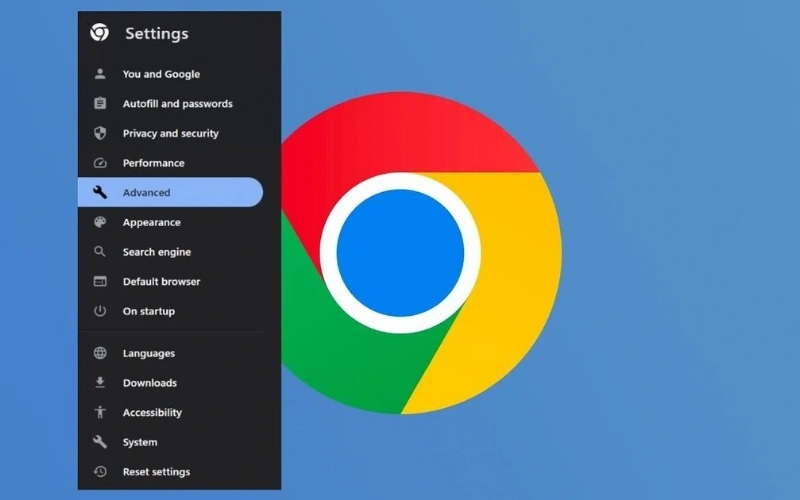
Một số tiện ích mở rộng (Extensions), đặc biệt là các trình chặn quảng cáo (AdBlock) hoặc VPN, có thể chặn nhầm các script quan trọng của trò chơi.
Ví dụ, khi bạn đang tìm hiểu Hướng Dẫn Đăng Ký 88CLB để tạo tài khoản, các tiện ích này có thể ngăn cản việc gửi biểu mẫu đăng ký hoặc chặn cửa sổ pop-up của trò chơi. Hãy thử mở trình quản lý tiện ích và tắt tạm thời từng cái một để xác định nguyên nhân gây lỗi.
Kiểm tra và cập nhật Driver đồ họa
Đối với các web game có đồ họa 3D nặng, card màn hình (GPU) đóng vai trò then chốt. Nếu Driver GPU quá cũ, trình duyệt sẽ không thể kích hoạt tính năng tăng tốc phần cứng (Hardware Acceleration).
- Sử dụng phần mềm chính hãng như NVIDIA GeForce Experience hoặc AMD Radeon Software để kiểm tra bản cập nhật.
- Đảm bảo tính năng “Use graphics acceleration when available” trong cài đặt trình duyệt đã được bật.
Sử dụng trình duyệt khác hoặc chế độ ẩn danh
Nếu đã thử mọi cách trên trình duyệt hiện tại mà không thành công, hãy thử chuyển sang một trình duyệt khác (ví dụ từ Chrome sang Firefox hoặc Opera GX – trình duyệt dành cho game thủ). Ngoài ra, sử dụng chế độ ẩn danh (Incognito Mode) cũng là một cách hay để kiểm tra xem lỗi có phải do Cookie cũ hoặc tiện ích mở rộng gây ra hay không, vì chế độ này sẽ chạy trình duyệt ở trạng thái “sạch” nhất.
So sánh các lỗi phổ biến và cách xử lý nhanh
Dưới đây là bảng tổng hợp các triệu chứng thường gặp khi chơi game trên web và giải pháp tương ứng:
| Tên Lỗi | Biểu Hiện | Giải Pháp Ưu Tiên |
|---|---|---|
| Lỗi WebGL | Màn hình đen, thông báo “WebGL not supported” | Cập nhật Driver đồ họa và bật Tăng tốc phần cứng |
| Lỗi Plugin | Biểu tượng mảnh ghép bị thiếu, game không load | Kiểm tra cài đặt Flash (đã ngừng hỗ trợ) hoặc chuyển sang HTML5 |
| Lỗi Timeout | Game tải mãi không xong (Loading 99%) | Xóa Cache và kiểm tra lại đường truyền mạng |
| Lỗi Script | Trang web bị đơ, không phản hồi thao tác click | Tắt tiện ích chặn quảng cáo và tải lại trang |
Qua những thông tin đã phân tích, có thể thấy việc khắc phục lỗi không vào được trò chơi trên trình duyệt hoàn toàn nằm trong tầm tay của người dùng nếu nắm vững các quy trình kỹ thuật. Từ việc đảm bảo kết nối mạng ổn định, làm sạch dữ liệu duyệt web cho đến việc cập nhật các nền tảng phần mềm như trình duyệt và driver đồ họa đều đóng vai trò thiết yếu. Việc loại bỏ các tiện ích xung đột cũng giúp quá trình trải nghiệm game trở nên trơn tru hơn. Hy vọng với những phương pháp này, bạn sẽ nhanh chóng xử lý được sự cố và quay trở lại với những giây phút giải trí hấp dẫn.
